接入 Claude 桌面版
用 CC Switch 把 Model Port 接入 Claude 桌面版,大约 3 分钟完成。
开始前:请先按「接入 ChatGPT」教程的第 1 步装好 CC Switch,并确认账户有余额(没有的话先去 充值)。
操作步骤
-
1创建 Claude 密钥
- 进入 API 密钥 页面,点击右上角的 创建密钥。
- 名称随意填写,厂商选 Anthropic,分组选 Claude,然后点击 创建。
- 点击新密钥旁边的 复制 图标,把密钥复制下来。
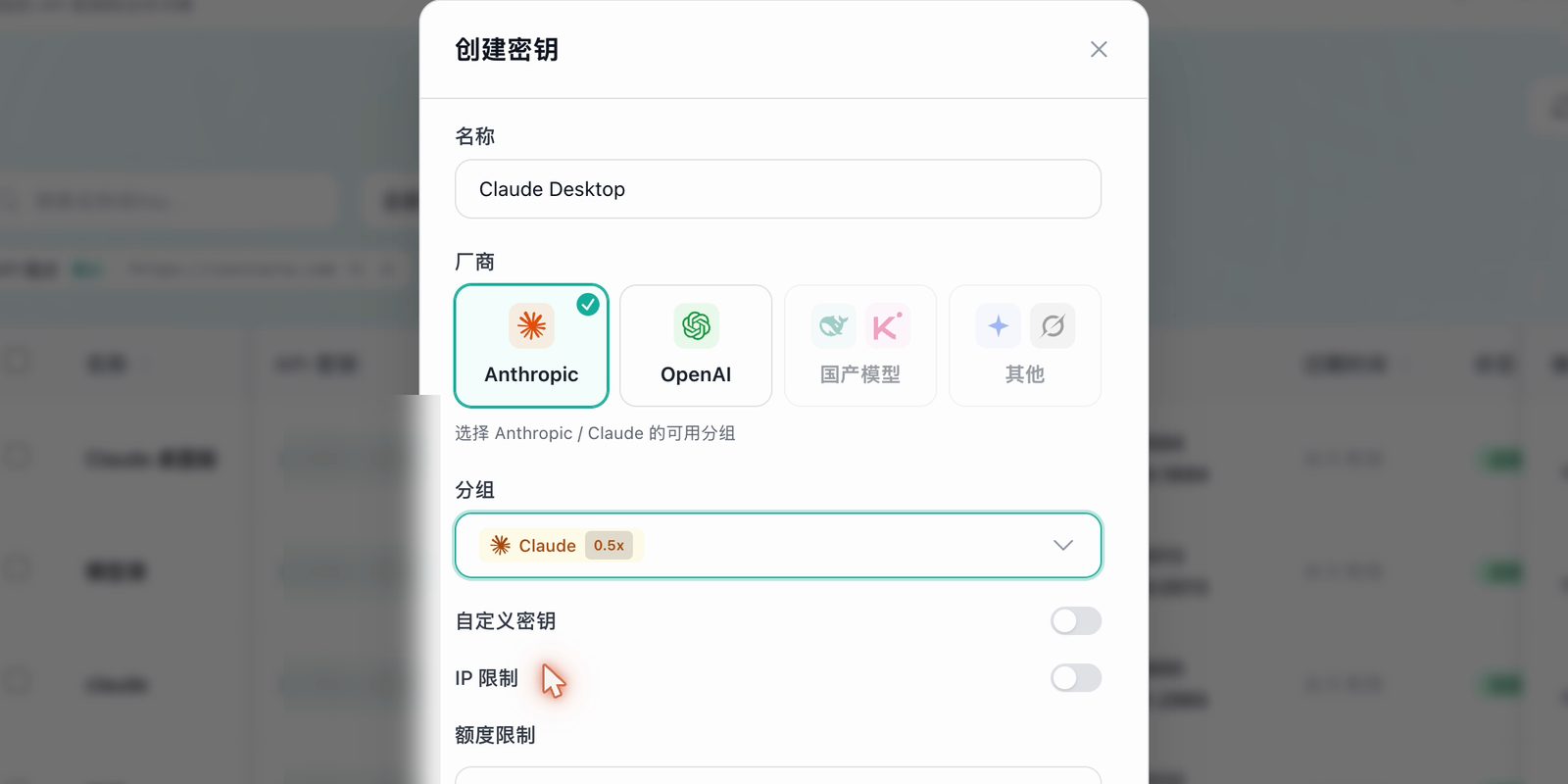
厂商选 Anthropic,分组选 Claude 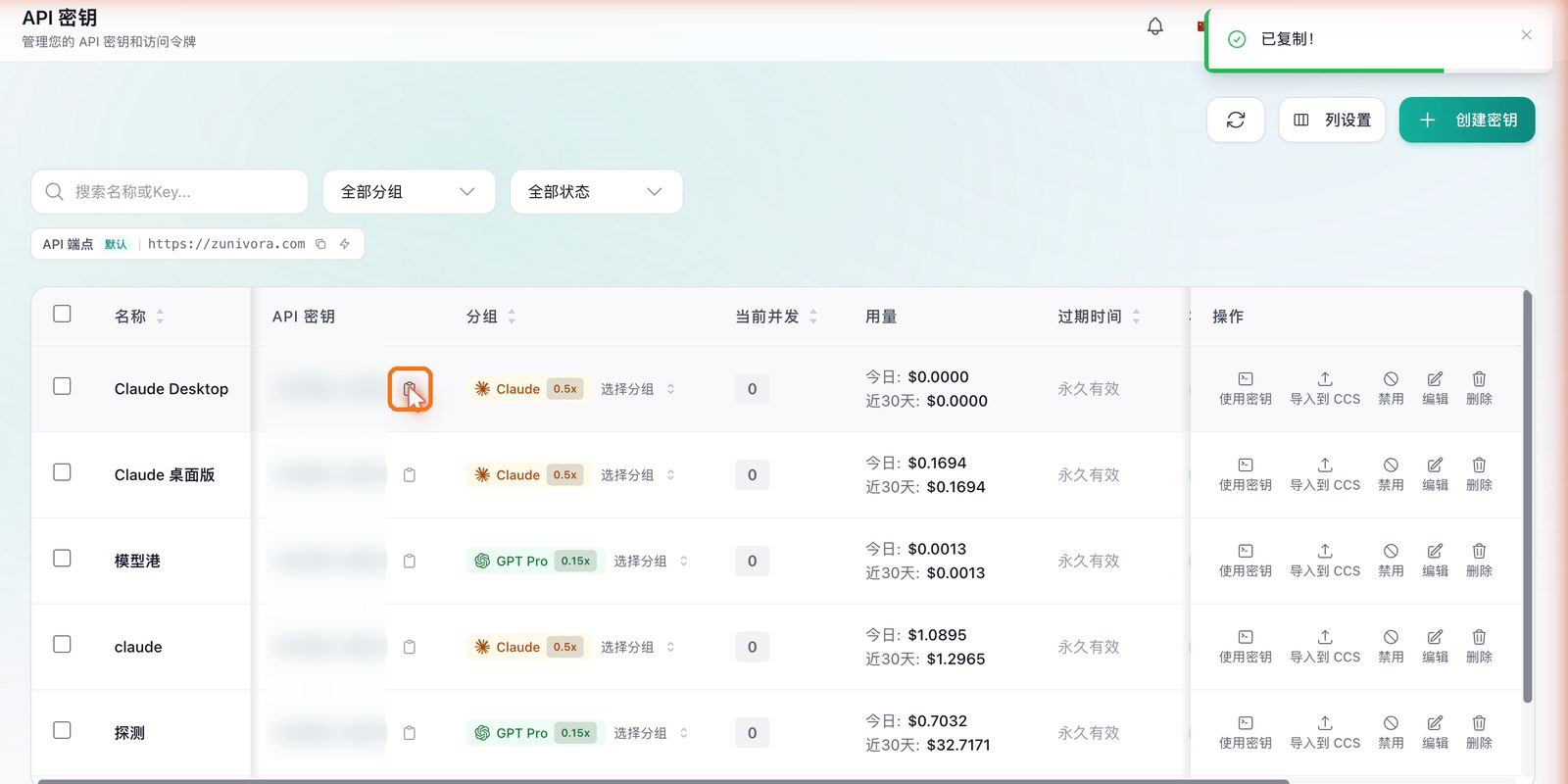
点复制图标,右上角提示「已复制」 这里请用复制,不要点「导入到 CCS」:那个按钮只会导入到 CC Switch 的 Claude Code,不会出现在 Claude Desktop 页面。
-
2在 CC Switch 添加配置
- 打开 CC Switch,点击左侧的 Claude Desktop,再点右上角的 添加供应商。
- 选择列表最上面的 自定义配置。
- 名称填
Model Port,API Key 粘贴刚才复制的密钥,请求地址填https://zunivora.com(末尾不要加斜杠)。 - 接入方式保持 直连,模型列表留空,点击 添加。
- Model Port 这一行显示 使用中 就好了;如果没有,点这一行的 ▶ 启用。
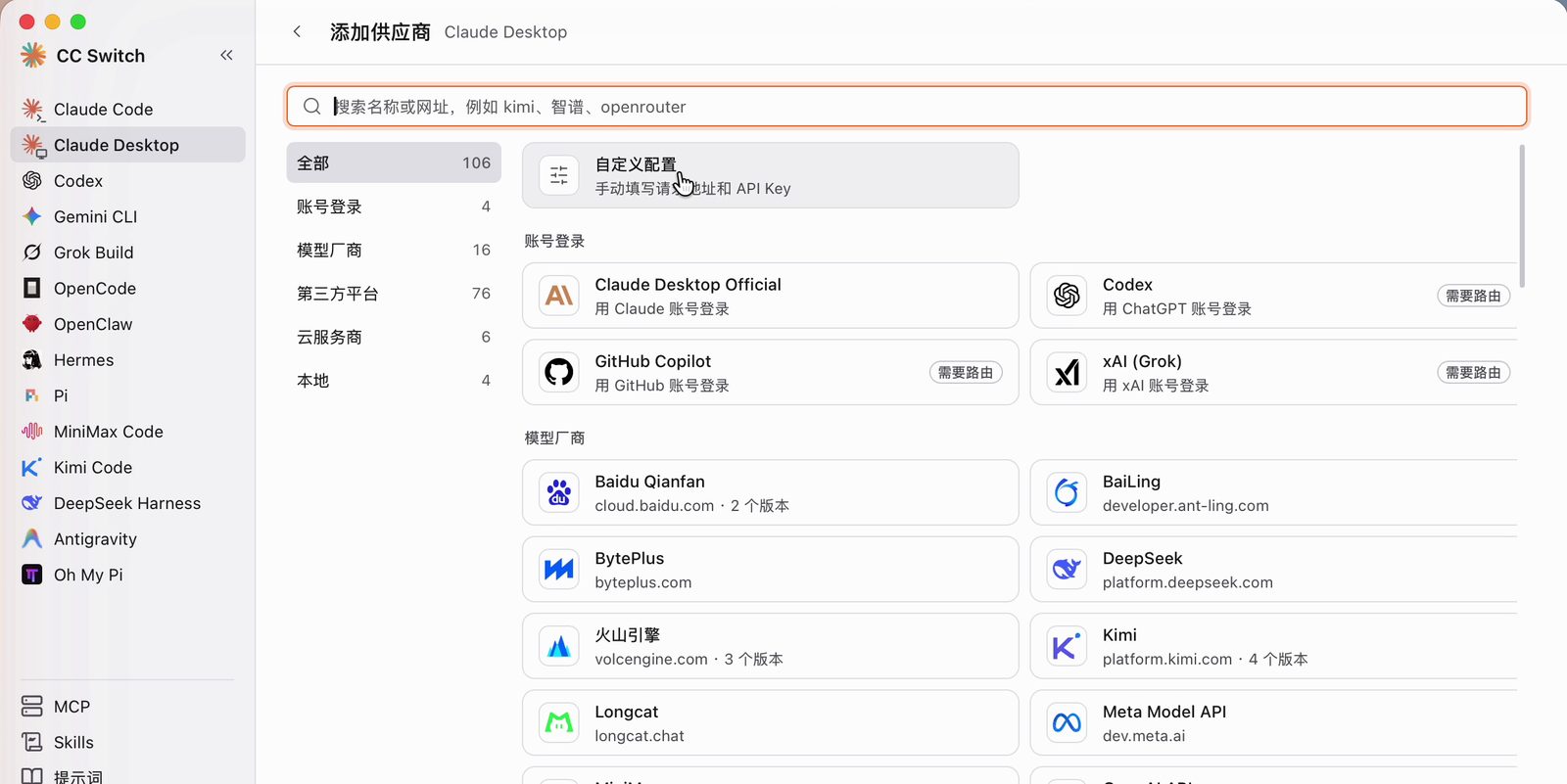
选择最上面的「自定义配置」 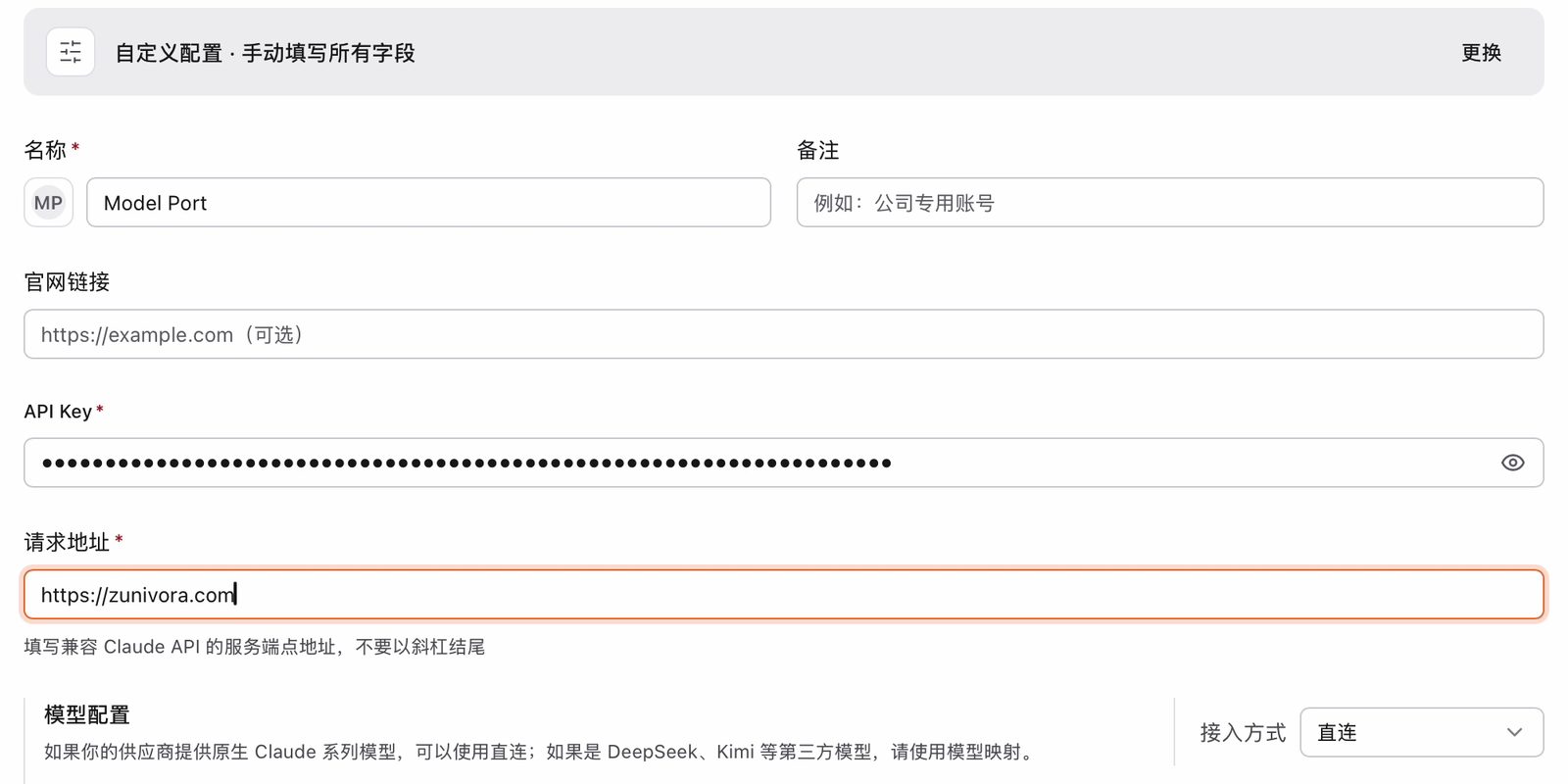
填写名称、API Key 和请求地址 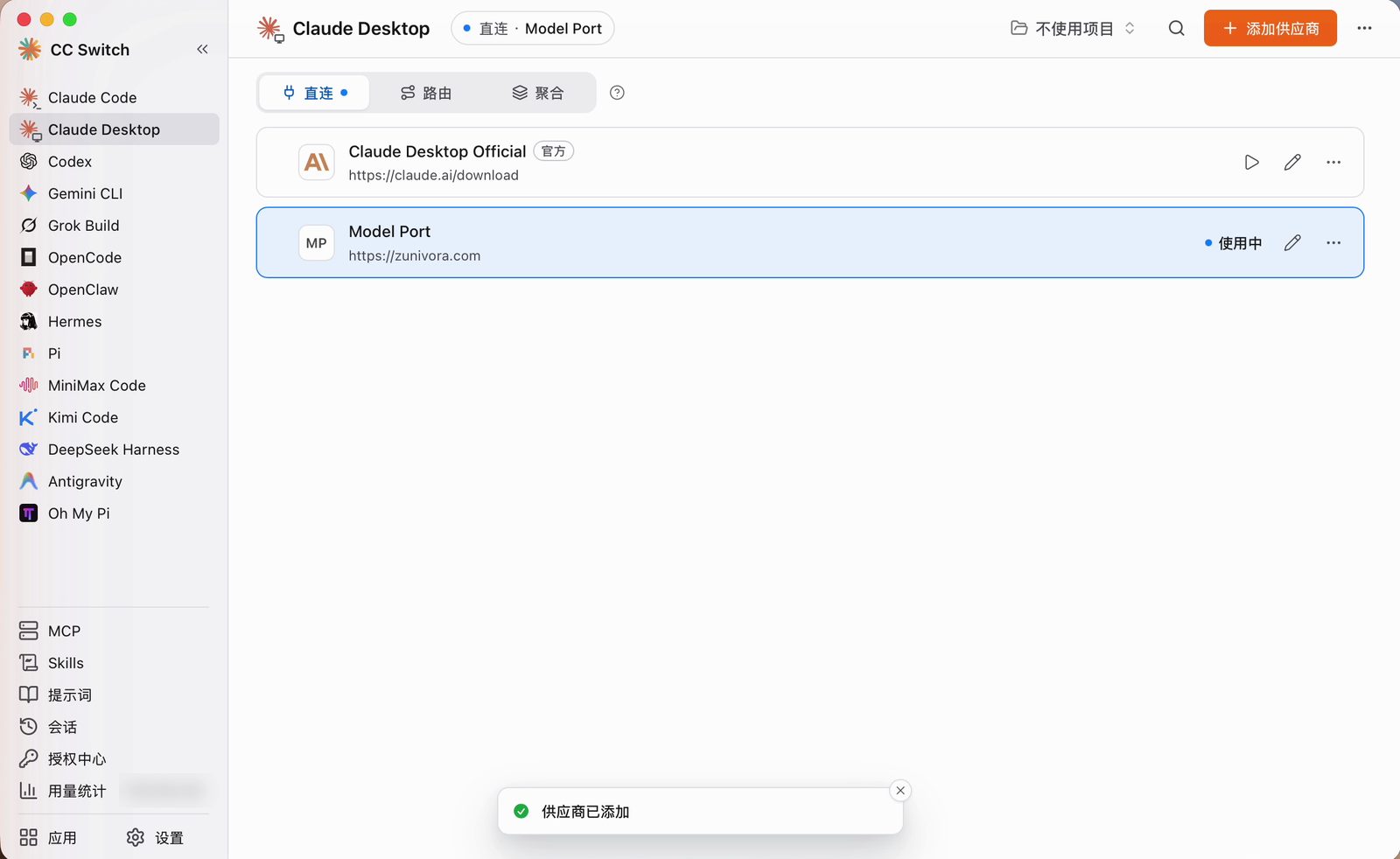
Model Port 显示「使用中」 -
3重启 Claude
- 完全退出 Claude 再重新打开(只关闭窗口不算,Mac 上按 ⌘Q)。
- 页面上出现 You’re using Gateway,说明已经进入第三方网关模式。
- 点击输入框右下角的模型,可以选择 Fable 5.1、Opus 5.5、Sonnet 5.5、Haiku 5.5。
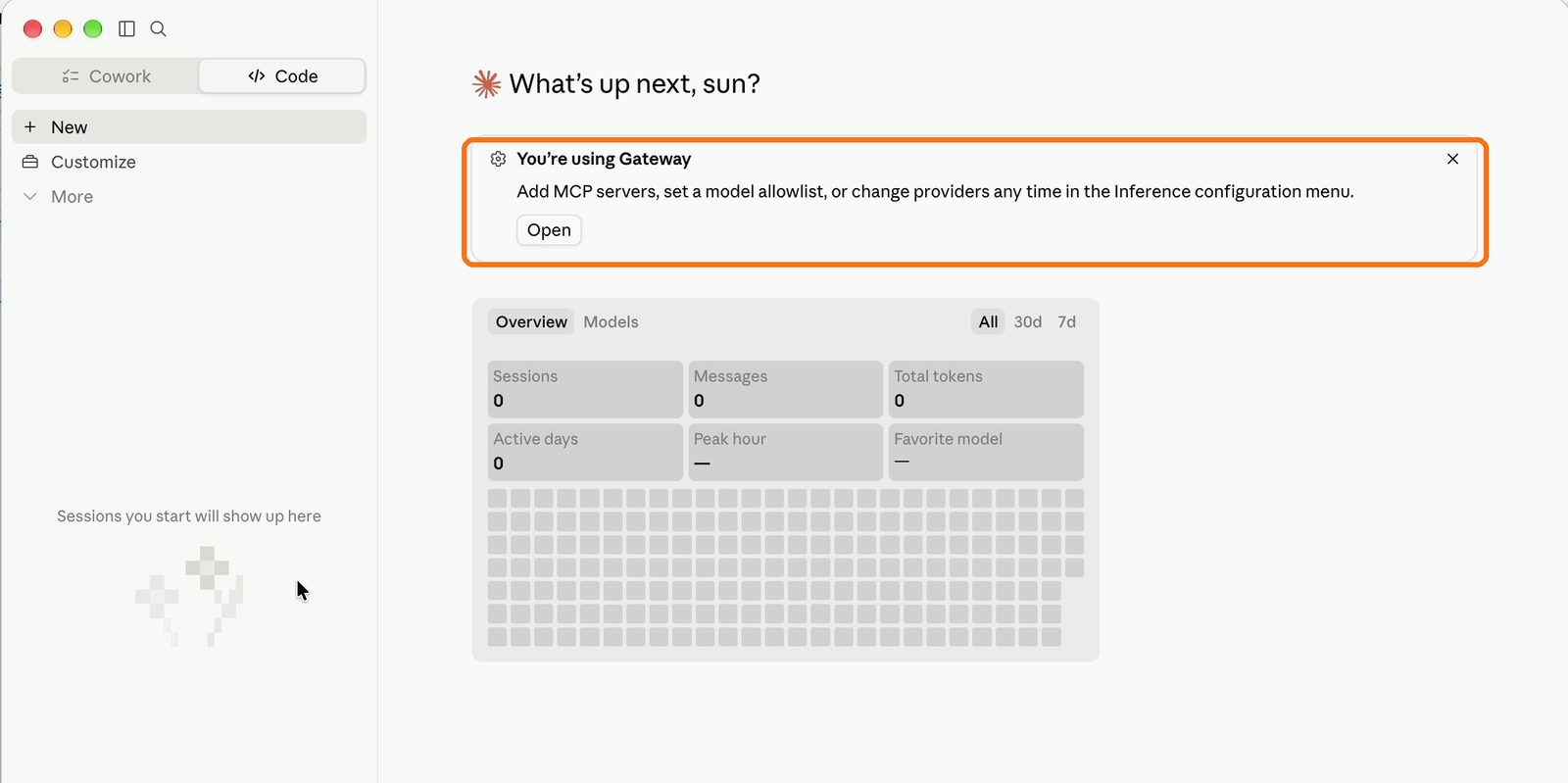
出现「You’re using Gateway」 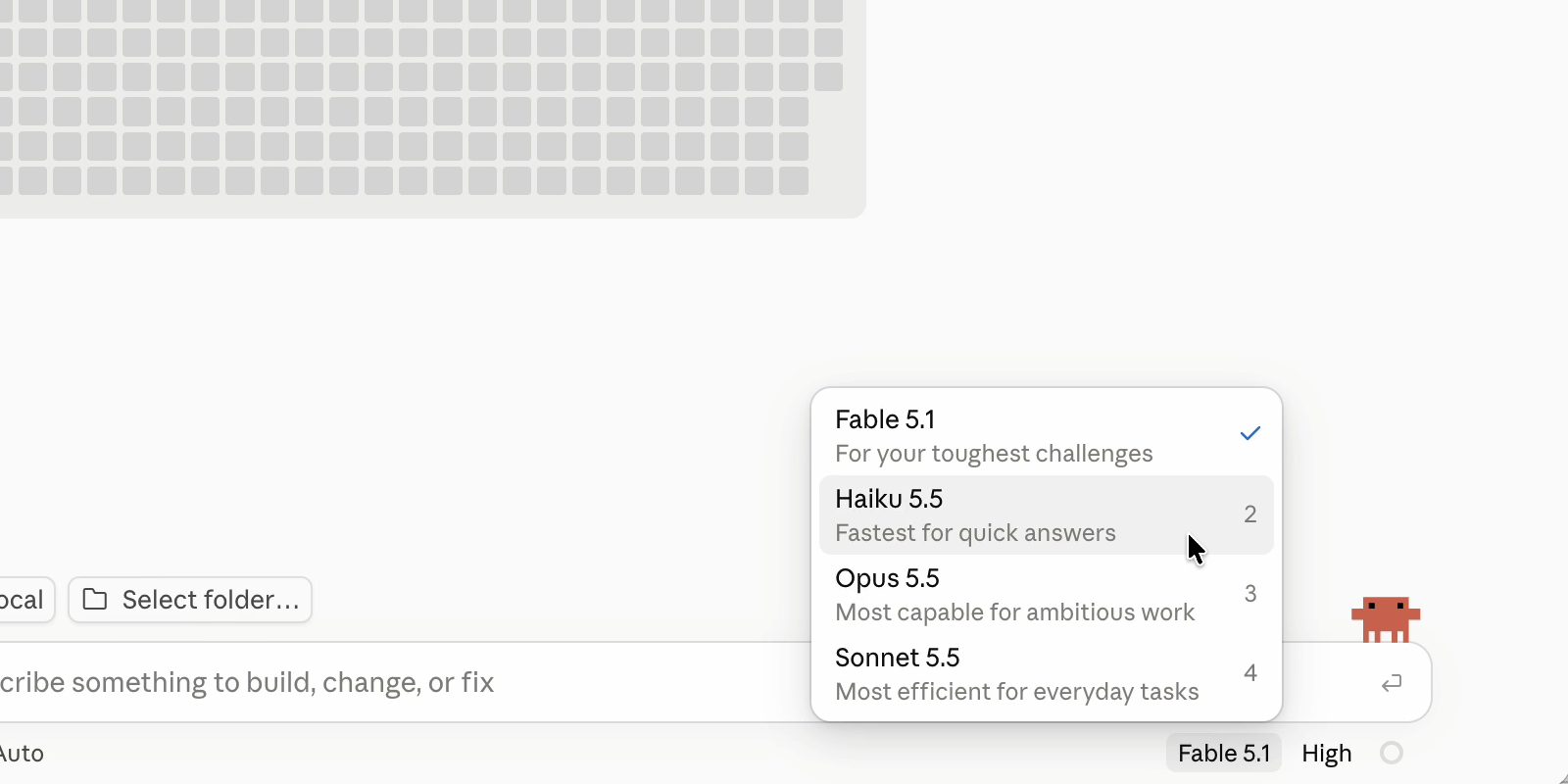
模型列表来自中转站 -
4发送消息验证
- 切到 Code 页面,选一个工作文件夹;第一次使用会询问是否信任,点 Trust workspace。
- 输入「你好」并发送,收到回复就代表接入成功。
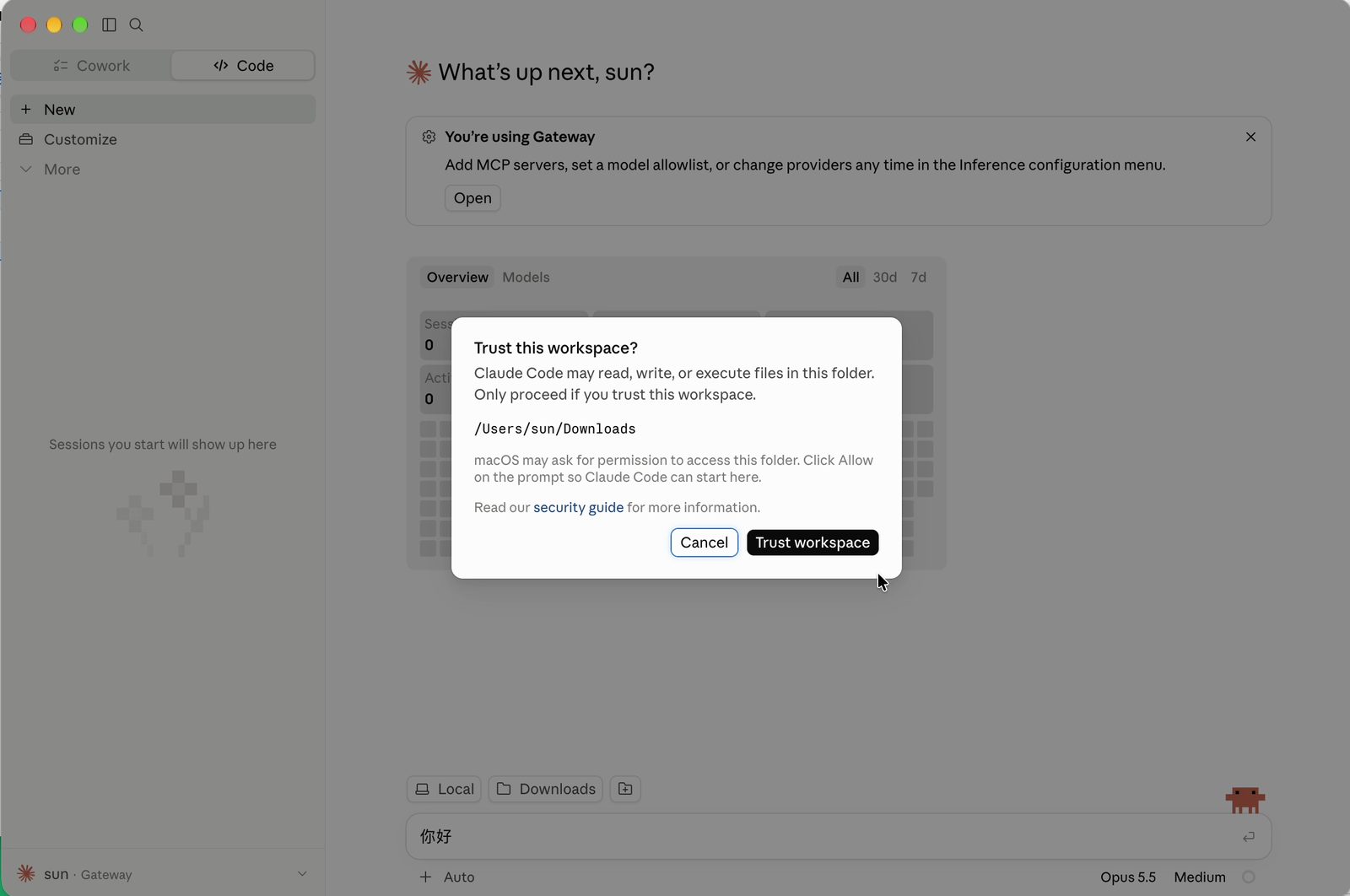
第一次选文件夹时点 Trust workspace 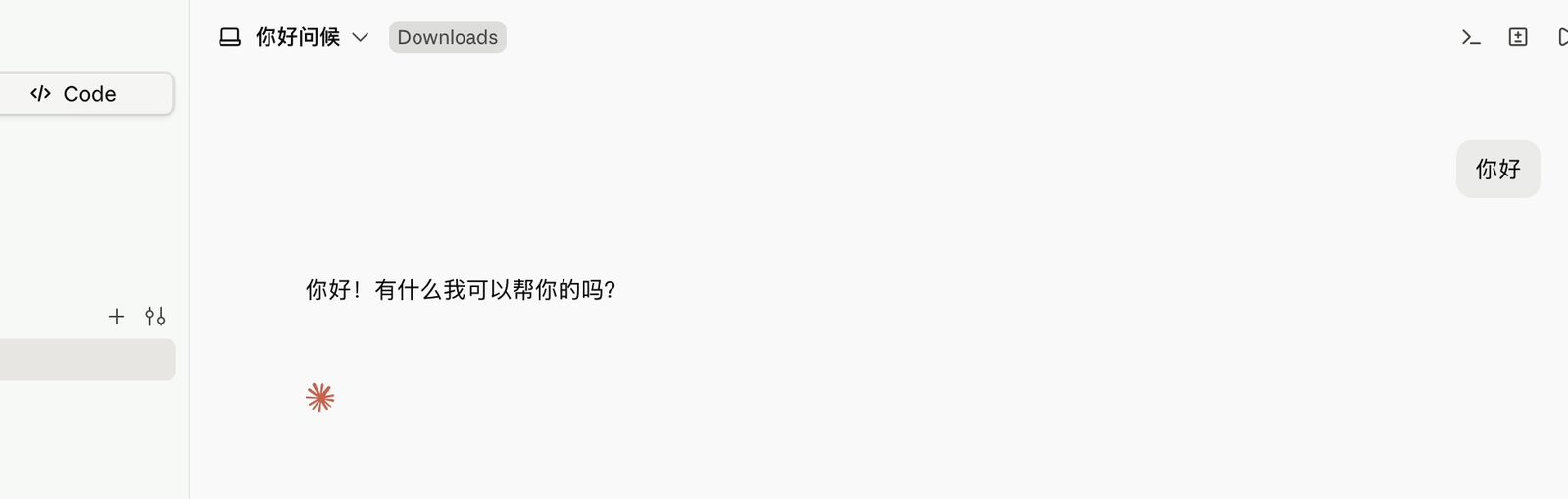
收到回复即接入成功 第一次使用时 Claude 要先下载组件,显示 Starting session 或 Preparing session 时请保持 Claude 打开,耐心等下载完成。
-
+切回官方账号
- 在 CC Switch 的 Claude Desktop 页面,点 Claude Desktop Official 这一行的 ▶ 启用,再重启 Claude。
- 官方账号原来的登录和会话不受影响。
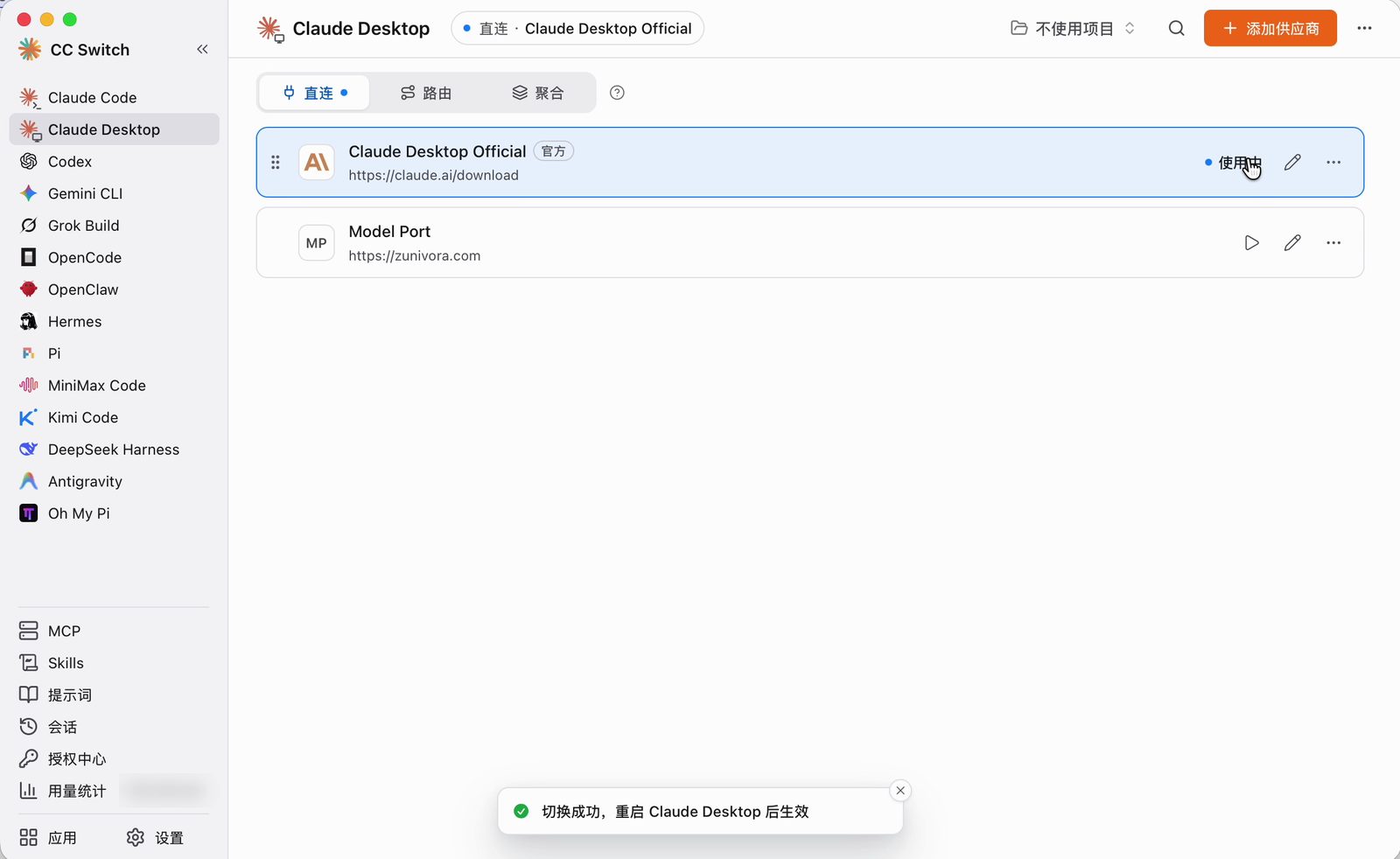
提示「切换成功,重启 Claude Desktop 后生效」
常见问题
发送后一直显示 Starting session 或 Preparing session,没有回复?
第一次使用时 Claude 需要下载运行组件:Code 页面约 75 MB,Cowork 页面还要额外下载约 1.2 GB。网络较慢时可能要等几分钟到几十分钟,请保持 Claude 打开直到下载完成。建议先在 Code 页面验证。
为什么看不到普通的聊天页面?
接入中转站后,Claude 桌面版运行在第三方网关模式,只提供 Cowork 和 Code 两个页面。
网站上的「导入到 CCS」可以用吗?
这个按钮只会把密钥导入到 CC Switch 的 Claude Code,不会出现在 Claude Desktop 页面。接入桌面版请按第 2 步手动添加。
添加之后 Claude 没有变化?
确认 CC Switch 的 Claude Desktop 页面里 Model Port 显示「使用中」,然后完全退出 Claude 再重新打开。只关闭窗口时配置不会生效。